

Как перейти в Битрикс24 и сохранить всех клиентов


Дедяев Максим, эксперт по внедрению Битрикс24 и построению систем продаж
Переход в Битрикс24 - это не просто загрузка таблицы с контактами. Чтобы сохранить клиентскую базу, важно перенести не только имена и телефоны, но и компании, активные сделки, ответственных менеджеров, историю работы, задачи, документы и связи между сущностями.
Переехать можно из Excel, amoCRM и других CRM-систем. Для простой базы подойдёт импорт из CSV или Excel. Для amoCRM можно использовать специальные миграторы и API. Для других платформ способ переноса выбирают по объёму данных, количеству связей, необходимости сохранить историю и сложности текущей структуры. В Битрикс24 можно импортировать компании, контакты и сделки с автоматической привязкой друг к другу.
Содержание
- Что значит сохранить всех клиентов
- Откуда можно перейти в Битрикс24
- Подготовка базы перед переносом
- Как перейти из Excel
- Как перейти из amoCRM
- Переход из других CRM-систем
- В каком порядке импортировать данные
- Как перенести активные сделки без остановки продаж
- Как проверить результат после импорта
- Что настроить после переноса
Что значит сохранить всех клиентов
Подробнее рассказываю в видео Как перейти в Битрикс24 из AMO , Excel и так далее, и не терять клиентов
Клиентская база - это не только список телефонов. Если перенести только контакты, менеджеры потеряют контекст: что клиент покупал, о чём договаривались, какая сделка сейчас в работе и кто отвечает за следующий шаг.
При переезде важно сохранить:
| Что переносим | Зачем это нужно |
|---|---|
| Контакты | Чтобы менеджеры могли связаться с клиентом |
| Компании | Чтобы видеть историю работы с B2B-клиентом и связывать нескольких контактов |
| Сделки | Чтобы не потерять активные продажи и прогноз |
| Ответственных менеджеров | Чтобы клиент не остался без сотрудника |
| Воронки и стадии | Чтобы понять текущий статус сделки |
| Суммы и товары | Чтобы сохранить ценность и состав сделки |
| Источники заявок | Чтобы не потерять аналитику каналов привлечения |
| Задачи и даты следующего контакта | Чтобы менеджер продолжил работу без паузы |
| Историю коммуникаций | Чтобы клиенту не пришлось повторять информацию |
| Документы и вложения | Чтобы сохранить КП, договоры, счета, спецификации и другие материалы |
| Причины отказов | Чтобы анализировать прошлые потери и возвращать подходящих клиентов |
| Пользовательские поля | Чтобы сохранить важные данные о сегментах, продуктах, условиях, регионах и клиентах |
Не всё нужно переносить в одинаковом объёме. Например, активные сделки и ключевых клиентов желательно переносить максимально полно. Старые закрытые сделки можно перенести в архив, оставить в прежней CRM на ограниченный период или загрузить только в виде сводной истории, если подробные данные не нужны для дальнейшей работы.
Главная задача перехода - не сделать максимальную выгрузку, а дать менеджеру возможность открыть карточку клиента и продолжить работу без потери контекста.

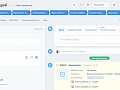
Рис.1 Карточка сделки в CRM Битрикс24
Откуда можно перейти в Битрикс24
Из Excel или Google Таблиц
Этот вариант подходит, если база ведётся вручную: в Excel, Google Таблицах, отдельных файлах у менеджеров или простой базе контактов.
Обычно в таблицах есть:
- ФИО и компания.
- Телефон и email.
- Статус клиента.
- Продукт или услуга.
- Сумма сделки.
- Комментарий менеджера.
- Дата последнего и следующего контакта.
- Источник заявки.
- Ответственный сотрудник.
Для переноса такие данные приводят к единому формату и импортируют в CRM.
Из amoCRM
Из amoCRM можно переносить контакты, компании, сделки, воронки, стадии, задачи, примечания и часть истории взаимодействия. Для этого используют готовый мигратор из Маркетплейса, экспорт файлов или перенос через API.
Перед переносом важно не копировать текущую структуру без проверки. В amoCRM этап «КП отправлено» может быть просто действием менеджера, а в Битрикс24 лучше спроектировать этапы по состоянию клиента: «Клиент получил предложение», «Клиент обсуждает условия», «Клиент подтвердил заказ».
Из других CRM-систем
Переход возможен из любой CRM, если из неё можно получить данные через экспорт, API или интеграционный сервис.
| Источник | Подходящий способ переноса |
|---|---|
| Простая CRM с выгрузкой в Excel или CSV | Очистка таблицы и импорт через мастер Битрикс24 |
| CRM с контактами, компаниями и сделками | Выгрузка сущностей по отдельности, сопоставление полей и последовательный импорт |
| CRM с большим объёмом данных и связями | Перенос через API или специальный скрипт |
| CRM с важной историей, задачами, комментариями и файлами | Миграция через API, интегратора или специализированный инструмент |
| Несколько разных источников | Сначала объединение и очистка базы, затем импорт в Битрикс24 |
| CRM, которую нельзя отключить сразу | Поэтапный переход с параллельной работой ограниченное время |
Подготовка базы перед переносом
Большая часть проблем при переезде возникает не в момент импорта, а на этапе подготовки данных. Если загрузить в новую CRM дубли, пустые телефоны, старые сделки без движения и разные варианты названий компаний, Битрикс24 унаследует прежние проблемы.
Сделайте резервную копию
Сохраните исходные выгрузки отдельно и не изменяйте их. Работать нужно с копией данных.
Это позволит:
- Вернуться к первоначальной информации.
- Сравнить количество записей до и после импорта.
- Найти данные, которые не перенеслись.
- Повторить тестовый импорт после исправления ошибок.
Разделите данные по типам
Не стоит хранить всё в одной таблице. Лучше подготовить отдельные файлы:
- Компании.
- Контакты.
- Активные сделки.
- Успешно закрытые сделки.
- Проигранные сделки.
- Задачи и следующий шаг.
- Товары и услуги.
- Пользовательские поля и справочники.
- Документы и ссылки на вложения.
Это помогает сохранить связи: контакт относится к компании, сделка - к контакту и компании, а задача - к сделке и ответственному менеджеру.
Очистите дубли
Проверьте повторы по:
- Телефону.
- Email.
- Названию компании.
- ИНН, если он используется.
- ФИО и названию организации.
- Внутреннему ID клиента из прежней системы.
Важно не удалить похожие записи автоматически без проверки. Например, в одной компании могут работать несколько контактов с одинаковым корпоративным email-доменом, но это не дубли.
Приведите поля к единому формату
Проверьте:
- Телефоны - в одном формате.
- Email - без пробелов и ошибок.
- Даты - в едином формате.
- Суммы - числом, без текстовых комментариев.
- Статусы - из ограниченного списка значений.
- Названия компаний - без случайных сокращений и лишних пробелов.
- Ответственных - с понятным соответствием пользователям Битрикс24.
- Источники - с едиными названиями.
Например, «Сайт», «сайт», «Форма сайта» и «Заявка с сайта» лучше объединить в один источник, если это один и тот же канал. Тогда после переезда можно будет корректно анализировать результат рекламы и конверсию.
Отделите актуальные сделки от архива
Активные сделки нужно проверить вручную вместе с менеджерами. По каждой важной сделке должны быть:
- Ответственный.
- Текущая стадия.
- Сумма.
- Контакт и компания.
- Последний результат общения.
- Следующий шаг.
- Дата следующего контакта.
- Документы или ключевые вложения.
Старые сделки без движения лучше не переносить в рабочую воронку. Их можно закрыть с понятной причиной, сохранить в архиве или загрузить отдельно без влияния на текущий прогноз.
Как перейти из Excel
Переход из Excel обычно кажется самым простым, но в нём чаще всего скрывается проблема структуры. В одной таблице могут быть смешаны контакты, компании, сделки, комментарии, статусы и задачи.
Подготовьте файлы
Для B2B-компании лучше подготовить как минимум три файла:
| Файл | Основные поля |
|---|---|
| Компании | Название, ИНН, сайт, отрасль, город, адрес, ответственный |
| Контакты | Имя, фамилия, телефон, email, должность, компания, ответственный |
| Сделки | Название, компания, контакт, сумма, стадия, источник, продукт, ответственный, дата следующего контакта |
Если компания работает в B2C, достаточно контактов и сделок. Если у клиента несколько контактов, сначала импортируют компанию, затем контакты, затем сделки.
Сопоставьте поля
В Битрикс24 не нужно пытаться поместить все данные в стандартные поля. Сначала определите:
- Что нужно перенести в стандартные поля CRM.
- Какие важные данные требуют пользовательских полей.
- Какие колонки больше не нужны.
- Какие значения нужно объединить в справочник.
- Какие поля должны быть обязательными в новой воронке.
| Поле в Excel | Поле в Битрикс24 |
|---|---|
| Компания | Компания |
| Контактное лицо | Контакт |
| Телефон | Телефон |
| Почта | |
| Статус | Стадия сделки |
| Сумма | Сумма сделки |
| Откуда пришёл клиент | Источник |
| Менеджер | Ответственный |
| Когда перезвонить | Задача или дата следующего контакта |
| Комментарий | Комментарий в таймлайне или отдельное поле с итогом последнего контакта |
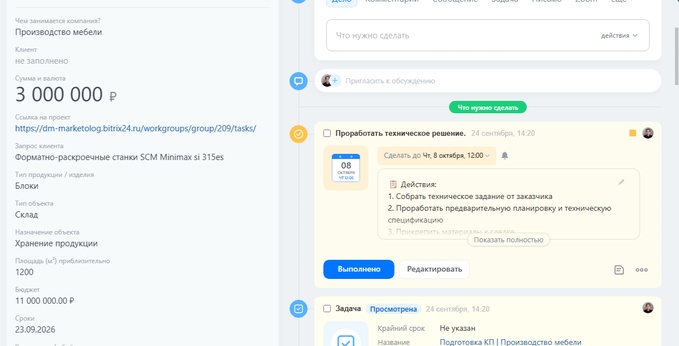
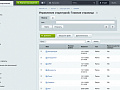
Рис.2 Поля в CRM в Битрикс24
Выполните тестовый импорт
Не загружайте всю базу сразу. Сначала возьмите тестовую выборку: 20-100 компаний, контактов и сделок.
Проверьте:
- Создались ли компании.
- Связались ли контакты с нужными компаниями.
- Связались ли сделки с контактами и компаниями.
- Корректно ли загрузились телефоны, email, суммы, даты и источники.
- Правильно ли сопоставились стадии.
- Назначились ли ответственные.
- Не создались ли дубли.
- Виден ли комментарий и важная история.
- Попали ли активные сделки в правильную воронку.
После проверки исправьте шаблон и только затем запускайте полный импорт.
Как перейти из amoCRM
Переход из amoCRM требует отдельного внимания, потому что в системе обычно уже есть воронки, сделки, задачи, примечания, боты, виджеты и история общения.
Что переносить из amoCRM
В зависимости от способа миграции можно перенести:
- Пользователей и ответственных.
- Контакты.
- Компании.
- Сделки.
- Воронки и стадии.
- Задачи.
- Примечания.
- Пользовательские поля.
- Теги.
- Историю событий.
- Документы и ссылки на файлы.
- Источники заявок.
- Причины отказов.
Но не всегда нужно переносить всё без изменений. Например, старые автоматизации, неиспользуемые поля, неактуальные теги и воронки от закрытых направлений лучше сначала проверить.
Способы перехода
| Способ | Когда подходит |
|---|---|
| Готовый мигратор amoCRM | Нужно перенести типовые сущности, воронки и стадии без большой кастомизации |
| Экспорт в CSV и импорт в Битрикс24 | База небольшая, важны контакты, компании и активные сделки |
| API или индивидуальная миграция | Нужно сохранить сложные связи, историю, нестандартные поля, документы и большой объём данных |
| Поэтапный переход | Продажи нельзя остановить, поэтому активные сделки переносят первыми, а архив - позже |
Перед запуском мигратора нужно подготовить таблицу соответствий:
- Пользователь amoCRM → пользователь Битрикс24.
- Воронка amoCRM → направление сделок Битрикс24.
- Стадия amoCRM → стадия в новой воронке.
- Поле amoCRM → стандартное или пользовательское поле Битрикс24.
- Источник amoCRM → источник в новой CRM.
- Причина отказа amoCRM → причина в Битрикс24.
Не переносите старую воронку автоматически
Технически мигратор может скопировать прежние этапы. Но перед этим нужно проверить, отражают ли они реальное состояние клиента.
Например, старые стадии amoCRM могут быть такими:
- Звонок.
- КП.
- Перезвонить.
- Счёт.
- Думает.
Это действия менеджера или неопределённые статусы. После перехода лучше использовать понятные стадии:
- Клиент обратился.
- Клиент рассказал о задаче.
- Клиент подтвердил интерес.
- Клиент получил предложение.
- Клиент обсуждает условия.
- Клиент подтвердил заказ.
- Клиент оплатил.
- Клиент отказался.
Так менеджеры понимают, какой результат нужно получить от клиента, а руководитель видит реальную конверсию и прогноз.
Переход из других CRM-систем
Переход из других систем строится по тому же принципу: сначала аудит, затем структура новой CRM, после этого тестовый перенос и запуск.
Если старая система позволяет выгрузить CSV или Excel, можно использовать стандартный импорт Битрикс24. Если данные доступны через API, можно создать сценарий миграции, который переносит сущности и связи автоматически.
Что важно определить:
- Какие данные действительно нужны в ежедневной работе.
- Какие данные нужны только для архива и аналитики.
- Что нужно перенести до старта новой CRM.
- Что можно оставить в старой системе с доступом на ограниченный срок.
- Какие данные должны быть связаны между собой.
- Какие поля и статусы требуют преобразования.
- Какие документы и комментарии важно сохранить.
- Какие интеграции нужно подключить до запуска.
- Как сотрудники будут работать с новыми заявками в переходный период.
Для крупных проектов полезно переносить данные партиями. Например:
- Сначала компании и контакты.
- Затем активные сделки.
- Потом задачи, комментарии и документы.
- Затем закрытые сделки и архив.
- После проверки - дополнительные поля и аналитические данные.
Последовательность важна, потому что сделка должна быть связана с уже созданной компанией и контактом.
В каком порядке импортировать данные
Правильный порядок помогает сохранить связи и избежать создания множества несвязанных карточек.
| Очередность | Что импортировать | Почему |
|---|---|---|
| 1 | Пользователей и роли | Чтобы назначить правильных ответственных |
| 2 | Справочники и пользовательские поля | Чтобы данные загружались в нужном формате |
| 3 | Компании | Чтобы к ним можно было привязать контакты и сделки |
| 4 | Контакты | Чтобы связать их с компаниями |
| 5 | Товары и услуги | Чтобы добавлять их в сделки и документы |
| 6 | Активные сделки | Чтобы не остановить работу с клиентами |
| 7 | Задачи и следующий шаг | Чтобы менеджеры продолжили работу без паузы |
| 8 | Документы и важные вложения | Чтобы сохранить контекст сделки |
| 9 | Закрытые сделки и архив | Чтобы не перегружать рабочую воронку |
| 10 | История, комментарии и дополнительные данные | Если это технически возможно и нужно бизнесу |
Перед полным импортом сделайте тест на небольшой выборке. Затем сравните число записей с исходной выгрузкой и проверьте ключевых клиентов вручную.
Как перенести активные сделки без остановки продаж
Самая важная часть миграции - перенос активных сделок. Если сделать это неправильно, менеджеры могут потерять клиентов в момент перехода.
Подготовьте список активных сделок
За несколько дней до запуска каждый менеджер должен проверить свои сделки:
- Какие клиенты действительно находятся в работе.
- На каком этапе находится клиент.
- Какая сумма и продукт актуальны.
- Кто принимает решение.
- Какой был последний контакт.
- Какой следующий шаг назначен.
- Когда нужно связаться с клиентом.
- Какие документы нужны.
- Есть ли особые условия, скидки, сроки или риски.
Не переносите в новую воронку все старые карточки со статусом «в работе». Иначе новая CRM сразу покажет завышенную воронку и неточный прогноз.
Запустите переход поэтапно
Безопасный сценарий:
- Настройте Битрикс24 до переноса активных сделок.
- Импортируйте компании, контакты и тестовую выборку сделок.
- Проверьте связи, поля, воронки и ответственных.
- Перенесите активные сделки в согласованный день.
- Назначьте каждому менеджеру проверку своих сделок в новой CRM.
- С указанного времени все новые обращения ведите только в Битрикс24.
- Старую CRM оставьте доступной в режиме просмотра на ограниченный срок.
- Перенесите архив и дополнительные данные после стабилизации работы.
Если компания получает много новых заявок, на период перехода важно назначить ответственного за контроль: все ли новые обращения попадают в Битрикс24, есть ли у них менеджер и задача на первый контакт.
Что делать со старой CRM
Старую систему не нужно отключать в день перехода. Обычно её оставляют в режиме просмотра на 1-3 месяца, чтобы сотрудники могли найти старую историю, документы и комментарии.
Но с даты запуска должно быть одно правило: все новые сделки, коммуникации и задачи ведутся только в Битрикс24. Иначе база снова начнёт расходиться между двумя системами.
Как проверить результат после импорта
Импорт считается успешным не после сообщения «Загрузка завершена», а после проверки данных и работы команды.
Проверьте:
- Совпадает ли количество компаний, контактов и сделок с планом переноса.
- Назначены ли ответственные менеджеры.
- Сохранились ли связи между компаниями, контактами и сделками.
- Корректно ли загрузились телефоны, email, даты, суммы и источники.
- Правильно ли сопоставились воронки и стадии.
- Есть ли у активных сделок следующий шаг.
- Сохранились ли ключевые документы и вложения.
- Создались ли дубли.
- Нет ли пустых или технических карточек.
- Работают ли права доступа.
- Приходят ли новые заявки из сайта, почты, телефонии и мессенджеров.
- Видят ли менеджеры свои сделки и задачи.
- Может ли РОП посмотреть воронку, просрочки и сделки без задач.
- Может ли собственник увидеть план, факт и прогноз.
Полезно проверить вручную 10-20 ключевых клиентов и по 5-10 сделок каждого менеджера. Такая выборка часто показывает проблемы, которые не видны в общем количестве записей.
Что настроить после переноса
Перенос базы - это только часть перехода. Чтобы Битрикс24 стал рабочей системой, после импорта нужно настроить и закрепить правила работы.
Воронку по состоянию клиента
Стадии должны показывать, что сделал или подтвердил клиент, а не действие менеджера.
Например:
- Клиент обратился.
- Клиент рассказал о задаче.
- Клиент подтвердил интерес.
- Клиент получил предложение.
- Клиент обсуждает условия.
- Клиент подтвердил заказ.
- Клиент оплатил.
- Заказ передан в исполнение.
- Клиент отказался.
Задачи и следующий шаг
У каждой активной сделки должна быть задача: звонок, встреча, подготовка КП, согласование, контроль оплаты или повторный контакт.
Сделка без следующей задачи выглядит активной только в отчёте. На практике клиентом никто не занимается.
Регламенты и обучение
Менеджеры должны понимать:
- Какие данные заполнять.
- Что означает каждая стадия.
- Когда переводить сделку дальше.
- Как фиксировать результат общения.
- Как ставить следующий шаг.
- Как передавать клиента коллегам.
- Как закрывать сделку с отказом.
РОП должен контролировать новые заявки, сделки без задач, просроченные действия, конверсию, причины отказов и качество активной воронки.
Первые недели после запуска
В первые 2-4 недели полезно регулярно проверять:
- Все ли новые обращения приходят в CRM.
- Есть ли у активных сделок ответственный и следующий шаг.
- Не возникают ли дубли.
- Заполняются ли обязательные поля.
- Правильно ли менеджеры используют стадии.
- Какие вопросы повторяются у команды.
- Какие настройки, шаблоны или регламенты нужно уточнить.
Переезжайте без потери клиентов
Переход в Битрикс24 должен сохранить не только список контактов, но и способность отдела продолжать работу с клиентами без паузы. Для этого нужно подготовить базу, спроектировать новую CRM, перенести активные сделки с задачами, проверить связи и обучить команду.
Эксперты Студии Дедяева Максима помогают перейти в Битрикс24 из Excel, amoCRM и других систем: проводят аудит базы, очищают и сопоставляют данные, проектируют воронки, настраивают импорт и миграцию, переносят активные сделки, подключают ключевые каналы, обучают сотрудников и сопровождают запуск.
На первой встрече разберём вашу текущую базу, определим, какие данные важно сохранить, и составим безопасный план перехода в Битрикс24 без остановки продаж.

Запишитесь на аудит - разберём вашу ситуацию и покажем, как запустить CRM за 14 дней
Покажем, как будет выглядеть CRM именно для вашей команды, и объясним, с чего правильно начать.
На встрече вы получите:
- Разбор текущей ситуации с заявками и задачами
- Демонстрацию простой рабочей воронки на примере вашей ниши
- Рекомендацию по тарифу без переплаты
- Готовое КП с составом и сроками — прямо на встрече
- Бесплатный доступ к Битрикс24 на 2 недели