
Почта в Битрикс24: особенности инструмента


В Битрикс24 можно прямо из интерфейса принимать и отправлять письма через почтовые сервисы Gmail, Outlook, iCloud, Office 365, Exchange, Yahoo!, Aol, Яндекс, Mail.ru или корпоративную почту.
Почту Битрикс24 можно интегрировать с другими инструментами сервиса. Многие особенности и возможности работы с ней зависят от тарифного плана.
Интеграция с инструментами Битрикс24
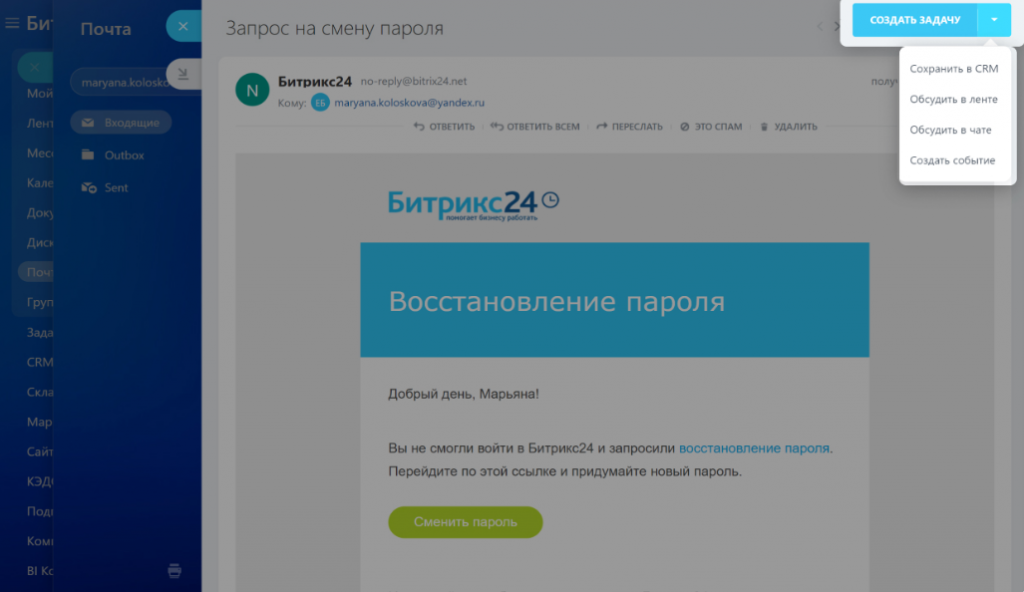
В Почте Битрикс24 письма можно писать, читать, привязывать к задачам, сохранять в CRM. На основании письма вы можете создать чат с коллегами или событие в календаре.
Хранение и удаление писем
Письма в почте Битрикс24 — это копии писем из почтовых ящиков, которые вы подключили. Письма, не связанные с задачами и CRM, хранятся определенный период, после — автоматически удаляются. Срок хранения зависит от тарифного плана.
Автоматическое удаление по истечению срока хранения.
Письма удаляются из почты Битрикс24, но остаются на вашем почтовом сервере.
Ручное удаление кнопкой Удалить.
Письмо и вложения удаляются из Битрикс24 и с вашего почтового сервера.
Письма на тарифе Демо или при переходе с коммерческого тарифа на бесплатный.
Когда заканчивается Демо или вы переходите с коммерческого тарифа на бесплатный, синхронизация почты останавливается. Письма, не привязанные к задачам, удаляются из Битрикс24.
Письма, связанные с задачами.
Остаются в Битрикс24 даже после истечения срока хранения. Чтобы удалить такое письмо, удалите связанную задачу.
Письма, привязанные к CRM.
Когда вы сохраняете письмо в CRM, Битрикс24 по умолчанию создает дело с копией текста и вложений. Письма хранятся 7, 30, 60 или 90 дней в зависимости от тарифа, после — удаляются из раздела Почта. Копии писем и вложений хранятся в делах CRM.
Возможности тарифов
Число подключенных почтовых ящиков на одного сотрудника.
- Базовый — 1 ящик.
- Стандартный — 5 ящиков.
- Демо, Профессиональный, Энтерпрайз 250 — 10 ящиков.
- Энтерпрайз 500 — 11 ящиков.
- Энтерпрайз 1000+ — 12 ящиков.
Количество почтовых ящиков, к которым можно дать доступ другим пользователям.
- Базовый, Стандартный, Профессиональный, Энтерпрайз 200, Энтерпрайз 500, Энтерпрайз 1000 и далее — неограниченно.
- Демо — 3 ящика.
Длительность хранения писем.
- Базовый — 7 дней.
- Стандартный и Демо — 30 дней.
- Профессиональный, Энтерпрайз 250, Энтерпрайз 500, Энтерпрайз 1000 и далее — 90 дней.
Давность писем, копии которых Битрикс24 перенесет при подключении почтового ящика.
- Базовый — 7 дней.
- Стандартный и Демо — 30 дней.
- Профессиональный, Энтерпрайз 250, Энтерпрайз 500, Энтерпрайз 1000 и далее — 90 дней.
Количество писем в месяц, которое можно отправить из Битрикс24.
- Базовый — 10 000 писем.
- Стандартный — 50 000 писем.
- Профессиональный — 100 000 писем.
- Энтерпрайз 250 — 250 000 писем.
- Энтерпрайз 500 — 500 000 писем.
- Энтерпрайз 1000 — 1 000 000 писем.
- Энтерпрайз 2000 — 2 000 000 писем.
- Энтерпрайз 3000 — 3 000 000 писем.
- Энтерпрайз 4000 — 4 000 000 писем.
- Энтерпрайз 5000 — 5 000 000 писем.
- Энтерпрайз 6000 — 6 000 000 писем.
- Энтерпрайз 7000 — 7 000 000 писем.
- Энтерпрайз 8000 — 8 000 000 писем.
- Энтерпрайз 9000 — 9 000 000 писем.
- Энтерпрайз 10000 — 10 000 000 писем.
Максимальный объем вложений: 14.3 Мб на любом тарифе.
Почта в Битрикс24 — удобный инструмент для управления электронными письмами. Почту можно интегрировать с другими инструментами Битрикс24, например, с задачами и CRM. Возможности почты Битрикс24 зависят от тарифного плана.
Способы подключения почтовых ящиков в Битрикс24
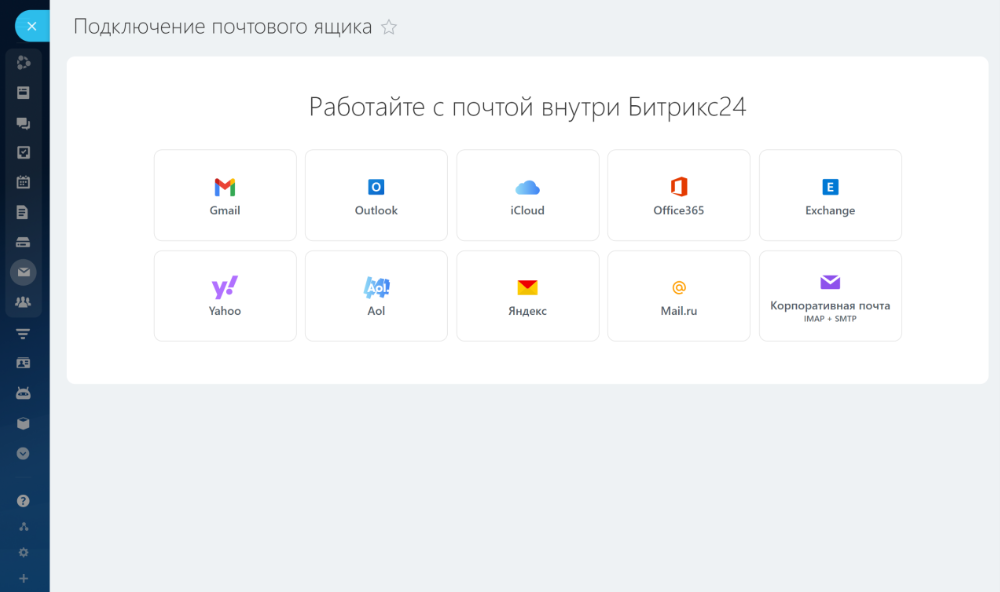
В Битрикс24 есть несколько способов подключения почты. Добавляйте почтовые ящики сервисов Gmail, Outlook, iCloud, Office 365, Exchange, Yahoo!, Aol, Яндекс, Mail.ru или корпоративную почту.
В веб-версии перейдите в раздел Почта в меню слева. В мобильном приложении откройте любую карточку CRM, где есть почта: сделки, лиды, контакты, компании, счета, предложения.
В разделе Почта в углу слева нажмите на электронный адрес и выберите Подключить новый.
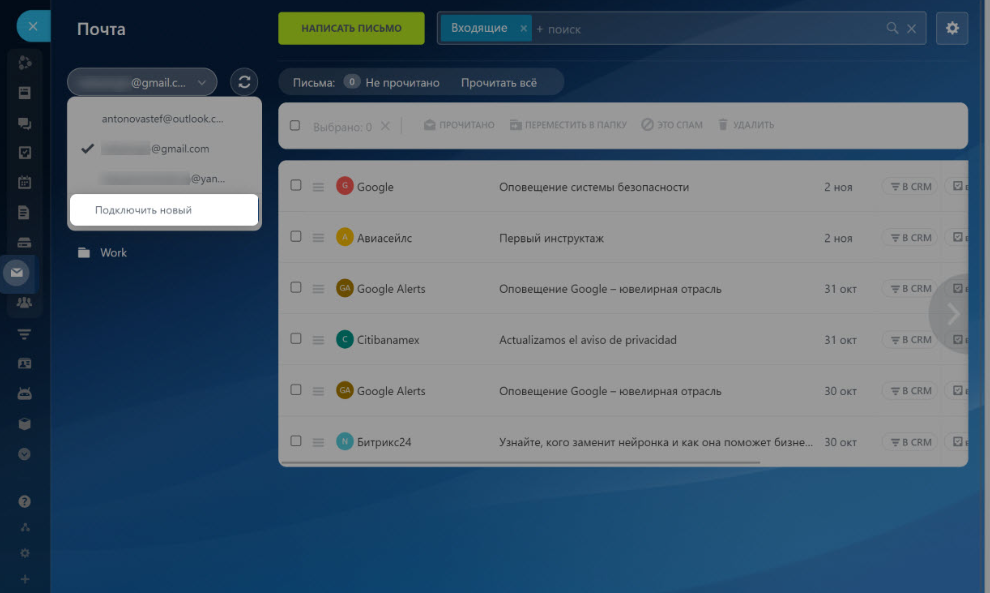

Подключить почтовые ящики можно четырьмя способами: через OАuth/ХOАuth, с помощью логина и пароля от почтового ящика или пароля приложения, через IMAP и SMTP-сервер.
Рассказываем о вариантах подключения.
OАuth/ХOАuth
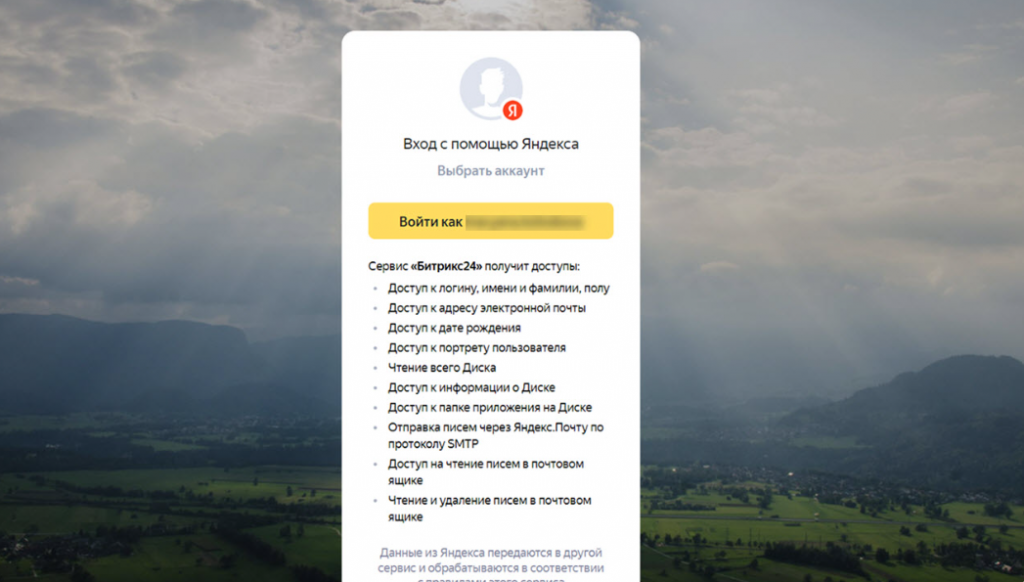
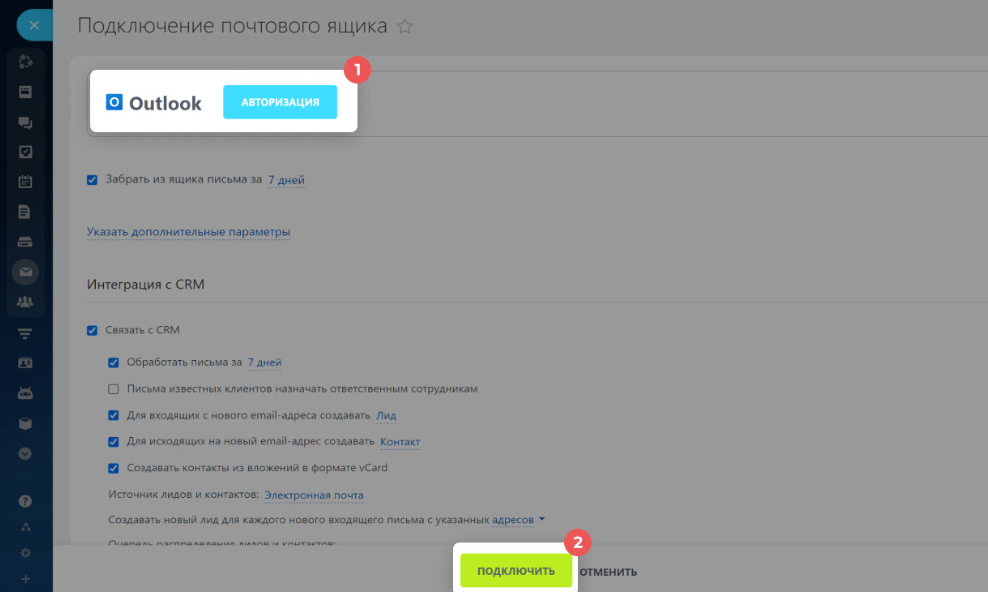
Это способ авторизации в почте, когда вы даете Битрикс24 доступ к вашему почтовому ящику без передачи логина и пароля.
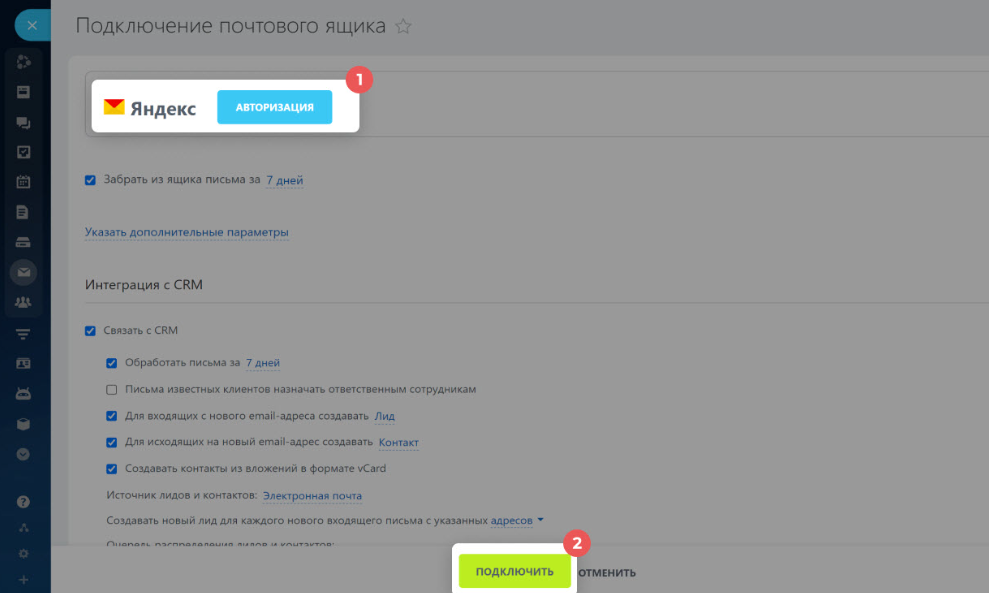
Выберите почтовый сервис, который хотите подключить. Нажмите Авторизация (1).
Логин и пароль от почтового ящика
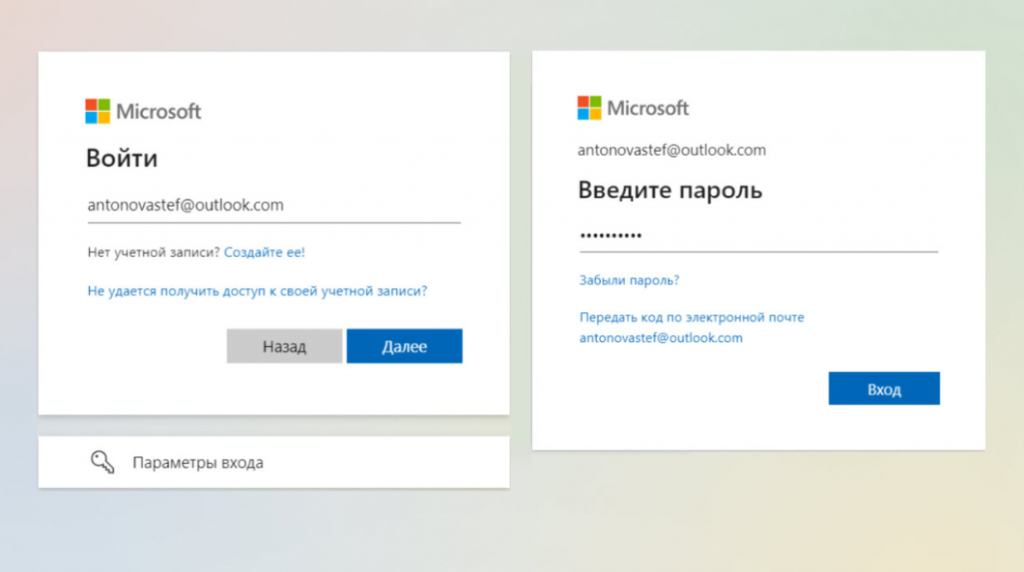
Это способ подключения почтового ящика, когда вы даете Битрикс24 доступ к вашей почте, используя логин и пароль.
Выберите почтовый сервис, который хотите подключить. Нажмите Авторизация (1).
Пароль приложения
Пароль приложения — это код, который дает другому приложению доступ к вашему аккаунту в почте. Пароль предоставит доступ только к письмам, но не разрешит Битрикс24 получать другую информацию из вашего аккаунта.
Как создать пароль приложения для разных почтовых агентов описано в инструкциях:
Как настроить адрес «От кого»
При отправке писем из Битрикс24 клиенты получают эти письма с адресом noreply@адрес_портала, но если ответить на это письмо, то адрес получателя подставится правильный, и письмо уйдет верному адресату.
Например, сотрудник Александр Суворов подключил почтовый ящик suvorov@mail.tld в Битрикс24 (company.bitrix24.tld) и отправил письмо клиенту. Клиент получит письмо от Александр Суворов с почтовым адресом отправителя noreply@company.bitrix24.tld. Но если клиент ответит на это письмо, оно уйдет на правильный адрес suvorov@mail.tld.
Если вы хотите, чтобы клиент получил письмо и поле отправителя было заполнено сразу правильным адресом, настройте отправку писем с внешнего SMTP-сервера.
IMAP и SMTP
Этот способ подходит для подключения корпоративных ящиков.
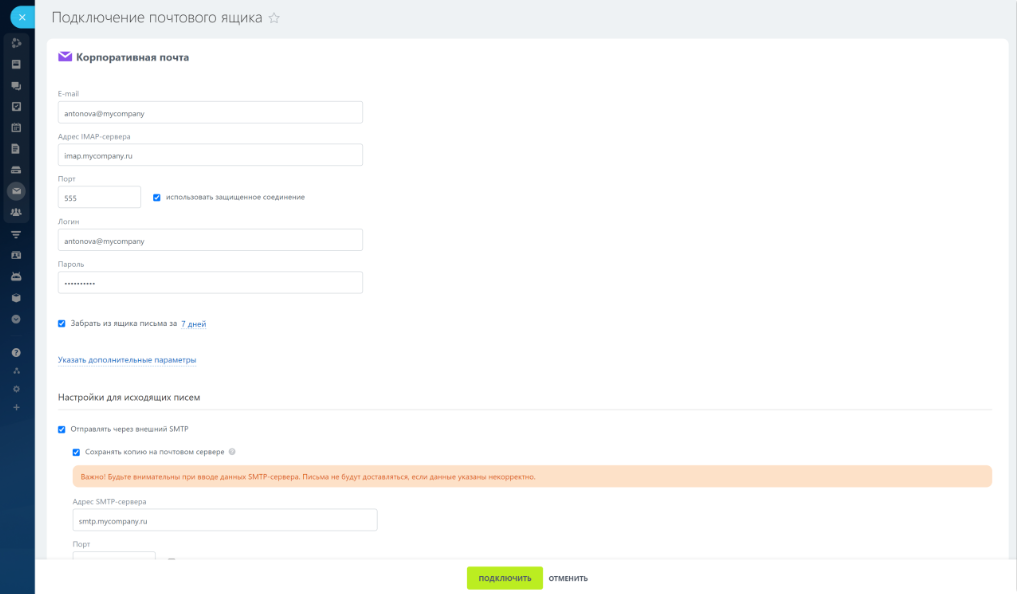
Чтобы вы могли отправлять и получать письма с корпоративной почты, заполните данные:
- Адрес IMAP- и SMTP-сервера.
- Порт — это число от 1 до 65535. Его используют, чтобы разные приложения могли обмениваться трафиком — получать и передавать данные.
- E-mail — ваша корпоративная почта, например antonova@mycompany.ru.
- Пароль приложения или почтового ящика.
Перейдите к добавлению нового почтового ящика и выберите Корпоративная почта.
📞 Запишитесь на бесплатную консультацию, чтобы обсудить, как можно интегрировать CRM в ваши рабочие процессы.
🎯 Чтобы не пропустить новые материалы и получать практичные инструменты для роста бизнеса — подписывайтесь на Telegram-канал "Дедяев Максим — про маркетинг и автоматизацию", где мы регулярно делимся кейсами, методиками и инструментами для роста бизнеса.
💬 Хотите обсудить автоматизацию под ваши задачи? Напишите нам в Telegram или WhatsApp — проконсультируем и предложим подходящее решение.


Запишитесь на аудит - разберём вашу ситуацию и покажем, как запустить CRM за 14 дней
Покажем, как будет выглядеть CRM именно для вашей команды, и объясним, с чего правильно начать.
На встрече вы получите:
- Разбор текущей ситуации с заявками и задачами
- Демонстрацию простой рабочей воронки на примере вашей ниши
- Рекомендацию по тарифу без переплаты
- Готовое КП с составом и сроками — прямо на встрече
- Бесплатный доступ к Битрикс24 на 2 недели